

アマゾン販売方法を効率化しよう
アマゾン販売方法は手作業で
ひとつひとつやっていると
大変な作業になりますよね。
在庫表からコピーをするような
作業を手作業でやっているような方は
エクセルを使った便利テクを
マスターして短時間で作業を終わらせましょう。
アマゾンとエクセルという組み合わせで作業を効率化することで
販売方法や在庫管理の手間をより一層減らせるようになります。
出品ファイルを使う
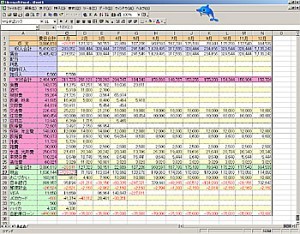
アマゾンでは在庫状況が一覧になっている「出品ファイル」を出力できます。
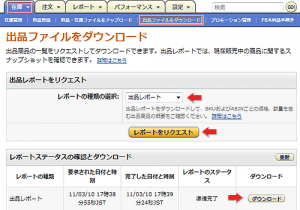
まずは、現在のデータを得るために出品ファイルをダウンロードしましょう。
アマゾンのセラーセントラルにある在庫タブから
出品ファイルのテンプレートをダウンロードします。
出品ファイルに在庫状況を入力
出品ファイルに現在の在庫状況や販売価格を登録しておきます。
販売を行っているのがアマゾンだけなのであれば
この出品ファイルを在庫管理に使うといいでしょう。
在庫管理をエクセルで行うことができ
マクロといった自動化機能も使えるので作業が効率化できます。
出品ファイルをアップロードして販売する

出品ファイルにあるデータはファイルをアマゾンにアップロードすることで
商品の数量や価格などを一括登録できます。
出品ファイルを使うようになると出品登録は
ファイルをアップロードするだけの作業になります。
出品ファイルを使う時の注意点

アマゾンではカテゴリによって販売ルールが異なるために
出品ファイルはカテゴリ毎に別ファイルになります。
エクセルはマイクロソフトオフィス以外でも編集可能ですが
アマゾンの用意したマクロはMSオフィスだけでしか使えません。
出品ファイルは大口出品者のみが使える機能なので
月額料金を支払っていない小口出品者では使えません。
これからアマゾンでの出品を考えているという人は
出品数が多くなってきて初めて効果的に使える機能でもあるので
まずは基本的な出品方法から勉強していくといいでしょう。
まだ、出品ファイルを活用したことがないという人は
ぜひこれからの出品作業で使いこなしてみてください。

Excel一括出品で失敗しないための5つのポイント
SKU(商品コード)の管理ルール徹底
Excelを用いたAmazonの一括出品において、最も重要かつ初期段階で決定すべき要素が「SKU(Stock Keeping Unit)」です。これは在庫を単位ごとに識別するための固有コードであり、販売者側で自由に設定できる独自の番号となります。多くの初心者が軽視しがちですが、このSKUの設計は後からの修正が極めて困難であるため、慎重な構造設計が求められます。
Amazonのカテゴリやシステム上では「ASIN(アソシエート・タグ識別子)」という商品固有のIDが存在しますが、これは出品者が変更できません。一方でSKUは販売者管理下のコードであり、同一の商品でも店舗によって異なる値を設定できます。この特性を逆手に取り、自社の在庫管理や分析に最適化された命名規則を採用することが成功への第一歩となります。
具体的には、「カテゴリ名-カラーサイズ-連番」のような構造化された形式が推奨されます。例えば「TSHIRT-BLK-L01」といった形です。これにより、Excelのフィルター機能や検索関数を用いた際に、視覚的・論理的に直感的な操作が可能になります。もし無秩序なランダム文字列を採用した場合、数千SKUがある段階でどの商品がどこにあるかの把握は不可能となり、在庫混同という致命的なミスにつながります。
また、SKUの長さ制限や使用可能な文字種にも注意が必要です。全角英数字の使用を避け、半角アルファベットとハイフンなどの記号に統一することで、システム間のデータエクスポート・インポート時のエラーを防ぐことができます。特にCSVファイル形式でのアップロード時、エンコーディングの違いによって化けるリスクがあるためです。
さらに重要な点として、「一度設定したSKUは原則変更不可」というAmazonの仕様を熟知する必要があります。仮に変更が可能であっても、過去の販売履歴やレビューとの紐付けが切れる可能性があり、検索順位に悪影響を与える恐れがあります。したがって、2026年現在においてもこのルールは変わっておらず、初期設計段階で「未来の拡張性」まで考慮した命名規則を作ることが不可欠です。
例えば、将来的に海外展開を見据えるなら国コードを先頭に付けるなど、スケーラビリティを意識しておくと後々の業務効率化に大きく寄与します。SKUは単なる番号ではなく、販売戦略の基盤となるデータ構造であるという認識を持ちましょう。
[ブランド名]と[メーカー品番]の正確な入力
Amazonの商品検索アルゴリズムにおいて、「ブランド名」と「メーカー品番(MPN)」は極めて高い優先度で評価されるメタ情報です。Excel一括出品時にこれらの項目を空欄や誤記のままアップロードすると、商品が正しくインデックスされず、検索結果から姿を消す可能性があります。
特にブランド名については、「正規のブランド登録」を行っている場合とそうでない場合があります。自品牌(プライベートラベル)の場合でも、Amazon Brand Registryに事前登録済みの正確なブランド名を入力する必要があります。「自社製」という曖昧な表現や仮称を入れることは厳禁です。誤ったブランド名の入力により、トラッドマーク権を持つ他社からの通報を受けると、出品停止処分となるリスクがあります。
メーカー品番も同様に重要です。これは製品製造元の工場出荷時に振られた識別番号であり、Amazonの在庫マッチングエンジンが「あなたの商品」と「既存の商品ページ」を同一視するための重要な手がかりとなります。特にバリエーション親子関係(カラーやサイズ違い)を設定する際、正確なメーカー品番が入っていないと関連付けができないケースが多発します。
Excel上でデータを準備する場合、半角英数字への正規化が必須です。「株式会社」などの敬称や、「型番」といった説明文を混入させず、純粋な識別コードのみを入力しましょう。また、空白文字(スペース)の前後にある余分な空白も削除しておく必要があります。システムはこれを別の文字列として認識し、結果的に「新品品番不一致」のエラーを引き起こすことがあります。
さらに検索SEOの観点からも、ブランド名とメーカー品番は商品説明文内とは別に独立したフィールドとして扱われるため、ここでの正確性は直接的なコンバージョン率向上に直結します。ユーザーがサイドバーで「特定のブランドのみ表示」といったフィルタリングを行った際に表示されるかどうかを決定づけるからです。
データクリーニングの工程では、「VLOOKUP関数」などを用いて既存のマスタデータベースと照合し、入力漏れや表記揺れがないか徹底的にチェックすることを推奨します。手動での目視確認だけに頼らず、関数を活用した自動検証を行うことで、人的ミスによる出品失敗を最小限に抑えることができます。
[画像URL]形式の確認方法
Excel一括出品において、商品画像の読み込みは最もエラーが発生しやすいプロセスの一つです。Amazonが受け付けるのは「HTTP」または「HTTPS」プロトコルで始まる公開済みのWeb URLのみです。ローカルのPC内にあるファイルパスや、「file://」から始まる形式は一切無効であり、アップロード失敗の原因となります。
したがって、Excelの画像URL列には必ずインターネット上にホストされているリンクを貼り付ける必要がありますが、ここで注意すべきは「リンクの有効性」と「アクセス制御」です。例えばパスワード保護されたフォルダ内の画像や、ドメイン設定により外部からの直接参照(Hotlinking)を拒否しているサーバー上の画像などは読み込まれません。
具体的な確認方法としては、Excel上で各URLをクリックしブラウザで開けるかテストを行うのが基本ですが、数百件以上のデータでは非現実的です。より確実な方法は、使用しているホスティングサービス(S3やクラウドストレージ等)の公開設定ステータスを事前にチェックすることです。「プライベート」ではなく「パブリック読み取り可能」となっていることを確認しましょう。
また画像ファイル形式についても制限があります。JPEG、PNG、GIF、WebPが一般的にサポートされていますが、BMPやTIFFなどの未圧縮・特殊フォーマットはエラーとなります。Excel上で拡張子を確認し、「.jpg」か「.jpeg」、「.png」であるかをフィルタリングしておくと安全です。
さらに重要なポイントとして、画像の解像度とサイズ制限があります。Amazonの規定では少なくとも1000ピクセル以上の辺が必要であり、ズーム機能を有効にするには推奨されます。Excel側でこれら物理的な制約を確認することはできませんので、アップロード前に画像一括変換ツールなどを用いて規格に準拠していることを担保する必要があります。
エラーが発生した際の原因特定が難しいため、「1件ずつ確認する」のではなく「ドメイン単位でのブロックlisting」というアプローチも有効です。特定のホスティングサービスから全て読み込めない場合、そのサーバー側の設定見直しが必要であることを示唆します。安定した画像配信環境の構築は、出品作業の円滑化に不可欠なインフラ要件です。
[価格設定]の一括更新テクニック
Amazonにおいて価格は競争力と利益率を決定づける最も動的な要素です。Excelを用いる最大の強みは、膨大なSKUに対して数式で自動的に適正価格を算出し、一括反映できる点にあります。手動での個別入力では不可能なスピード感を持って市場対応が可能となります。
基本的なテクニックとして、「仕入原価」と「定率利益」から逆算する方法が挙げられます。例えばC列に仕入単価、D列に目標粗利率(0.3など)を入力し、E列の価格セルで「=ROUNDUP(C2*(1+D2)/0.95, 0)」のような数式を組みます。Amazonの手数料係数を考慮した計算式をExcel側に組み込むことで、各商品ごとの最低限確保すべき卸売価格や小売価格を自動生成できます。
この際注意が必要なのは、「ROUNDUP関数」などを用いて端数を切り上げる処理を入れることです。円未満の価格は取引上扱いが煩雑になるため、10円または100円単位で区切るのが一般的です。また、競合他社の価格変動に追随する「動的プライシング」を導入する場合もExcel側である程度のルール(例:競社平均±5%)を数式化しておき、それをAmazon Seller CentralのAPIやアップロードファイルへ反映させる運用が効率的です。
一括更新を実行する前には必ず「テスト出品」を行ってください。少数SKUで実際の価格が表示されるか確認し、計算式のミス(例:手数料分を引くべきところを足してしまっている等)がないかを検証します。一度大量の価格エラーや意図せぬ安値設定が公開されると、「落札者保護規定」により強制的なキャンセル処理を余儀なくされたり、アカウントパフォーマンス指標が悪化したりするリスクがあります。
さらに戦略的な視点として、「プロモーション期間中のみ特別価格を設定し通常価格に戻す」といった運用もExcelで管理できます。終了日を指定した数式やフラグ列を用意しておき、日次でCSVを生成・アップロードすることで自動化可能です。これにより、在庫回転率の最大化とキャッシュフロー改善を図ることが可能になります。
価格設定は一度決めたまま放置するのではなく、週次または月次で見直せる体制を整えることが重要です。Excelはそのための計算機兼データベースとして機能し、データドリブンな価格戦略の実現を支援します。
新規出品 vs 既存商品への追加の違い
Amazonの一括出品を行う際、「初めて市場に出す新製品」と「すでに存在する商品のバリエーションや在庫補充」では、Excelで準備すべきデータ構造とアップロード時の処理が全く異なります。この区別を理解していないと、同じ商品を重複登録してしまい検索結果内で競合させる「ステイキング(Staking)」という違反状態を招く恐れがあります。
新規出品の場合、「ブランド名」「メーカー品番」「商品説明」「キーワード」など必須項目のすべてを入力する必要があります。Amazonデータベースにその商品の記録がないため、ゼロから情報を作成・登録する作業となるのです。Excel上ではすべての列に入力値があることを確認し、空欄を許容しないチェックリストを用意しておきましょう。
一方、「既存商品への追加」はASIN(またはSKU)が存在する場合の処理です。この場合必要なのは「在庫数」と「価格」、「状態(新品/中古)」程度で済むケースが大半です。Excelではこれら更新対象の情報だけを含んだ簡略化されたリストを作成し、アップロードタイプを「Partially Update」や既存ASINへの紐付けオプションを選択することで処理できます。
特に注意すべきは、「新規出品」として扱ってはいけないパターンです。例えば色の違う同じTシャツがある場合、新しいSKUを使って別商品として登録するのではなく、「親ASIN(バリエーションテーマ)」に対して子アイテムとして追加する必要があります。Excel上では「parent_sku」や「variation_theme」などの専用カラムを使用し、階層構造を明示的に定義することが求められます。
もしこの区別が曖昧で、既存商品と同じ情報を新規出品形式で再度アップロードしてしまうと、Amazonのシステムはそれを「同一商品の重複リスト」と認識します。これはガイドライン違反となり、新しい方のリストが消去されたりアカウント警告を受けたりする原因となります。事前にASIN検索ツール等を使って対象商品が存在するか確認し、データカラムを振り分ける工程が必須です。
また、「在庫追加」においても注意が必要です。Excelで「0」という数値を入力するとAmazon側はそれを「販売停止・在庫切れ」と解釈します。「未定」や空欄とは異なる挙動を示すため、実際の物理的在庫とシステム上の数字を常に同期させる必要があります。新規か既存かの判断基準に加え、「追加更新」なのか「全量書き換え(Re-queue)」なのかという操作意図もExcelファイル名などで明確に管理すると良いでしょう。
このようにAmazonの出品機能は多層的な構造を持っており、単純なCSVアップロードだけでなく、文脈に応じた適切なデータ形式を選択することが上級者の条件です。新規と既存を混同しないためのチェックフローを Excel の別シートやマクロで自動化しておくことも有効な戦略となります。

[Amazon]以外でのExcel活用:在庫管理との連携
受注データと在庫数の同期方法
Amazonでの出品活動において、手作業による在庫管理は最大のリスク要因となります。ヒューマンエラーや時間不足により、売上が発生しているにもかかわらず在庫数が更新されていない状態が継続すると、直ちに「品切れ」のフラグが立つためです。この事態が生じると、検索順位が大きく低下し、長期的なランキング回復には多大なコストと時間を要します。さらに深刻なのは、逆に在庫が存在しないのに出品を続け、注文が入った際にキャンセルせざるを得ないケースです。これは即座にアカウントパフォーマンスの評価を下げ、販売資格停止という致命的なリスクにつながります。
このような重大な事故を防ぎつつ業務効率化を図るためには、ExcelとAmazonの出品ファイルを連携させる自動化プロセスが不可欠です。特に複数SKU(商品単位)を取り扱う事業者において、手動での入力修正は現実的ではありません。そこで推奨されるのが、VLOOKUP関数を用いた自動更新メカニズムの構築です。
具体的な手順としては、まずAmazon Seller Centralからダウンロードした「在庫ファイル」をベースデータとしてExcelに読み込みます。次に、別シートまたは外部CSVで管理している実際の倉庫在庫データを準備します。ここでの重要ポイントは、両者のデータ間に一意な識別子である「SKUコード」が存在することです。
VLOOKUP関数を使用して、「Amazon在庫ファイルのSKU列」と「実在庫リストのSKU列」を照合させます。これにより、Excel上の計算結果として、各商品ごとに現在必要な修正値や、実際の残高との差分が自動的に算出されます。例えば、前日の販売個数を反映させて今日の推奨出品数を出す際にも同様のロジックを用います。
VLOOKUP関数の基本的な構造は以下の通り
受注データと在庫数の同期方法
- ✓
検索値:Amazonファイル内のSKUコード
- ✓
テーブル配列:実在庫管理リストの範囲(絶対参照を推奨)
- ✓
列番号:返したいデータ(現在の在庫数など)が何番目のカラムか
- ✓
照合方法:通常は「0」またはFALSEで完全一致指定を行う
この関数を適用することで、毎朝行っていた手動での書き換え作業が、ファイル更新後の再計算のみで完了します。これにより、本来業務に充てるべき分析時間や戦略策定時間を確保できます。
さらに精度を高めるためには、COUNTIF関数との併用も有効です。特定の条件(例:特定カテゴリの商品)の中で、在庫数が閾値を下回る商品数をカウントする場合などに利用します。「残り5個未満」のような緊急対応が必要な商品を抽出する際にも役立ちます。
実装時の注意点として3つあり
- データ形式の統一:SUKコードに全角半角の違いや空白が含まれていないか確認すること。これが一致判定失敗の主因となります。
- #N/Aエラーへの対応:VLOOKUPで検索値が見つからない場合、#N/Aが返ります。これを処理するにはIFERROR関数で「0」または空欄として扱えるよう設定すると見やすくなります。
- バックアップの取得:自動化スクリプトやマクロを実行する前には、必ず元のAmazon出品ファイルを保存しておくこと。誤ったデータ上書きは復旧不可能な場合もあります。
このようにExcelをデータベースとして機能させることで、在庫管理業務は単なる入力作業から「正しい数値の検証作業」へと変容します。人間がミスを犯しやすい単純労働からの解放こそが、自動化の本質的な価値です。
2. 売れ行き分析へのExcel活用法
在庫管理の効率化だけでなく、より戦略的に事業を成長させるためには、蓄積されたデータを「可視化」し、「予測」する必要があります。多くの事業者は売上レポートをダウンロードした後、その数値を見て直感的に判断してしまいがちです。しかし、膨大なSKU数を抱える場合や、長期的なトレンドを見極める際には、人間の脳での処理能力には限界があります。
そこで強力な武器となるのが、Excelのピボットテーブル(PivotTable)機能です。これは元の生データを壊すことなく、自由に集計項目を変更できる動的な分析ツールです。マクロや複雑な数式を覚えなくても、ドラッグアンドドロップだけで多维度からのデータ解析が可能になります。
売れ行き分析における具体的な活用シナリオを紹介し
- KPIごとの集計:Seller Centralから出力される「オーダーアイテム」レポートをインポートします。ピボットテーブルの行ラベルにSKU、値エリアに売上高と出品数(数量)を設定すると、各商品の貢献度が一目でわかります。
- カテゴリ別の傾向把握:複数カテゴリーを展開している場合、「商品分類」などを行または列フィールドに入れることで、どのジャンルが最も利益率が高いか、あるいは回転率が速いかを比較できます。
これにより、漠然とした「売れている」という感覚ではなく、「特定の日付範囲内で、AカテゴリのB SKUが過去3ヶ月平均比で20%伸びている」といった定量的な事実認識が可能になります。
さらに踏み込んだ分析として「ABC分析」の実施も推奨され
ABC分析とは、売上高や利益額に基づいて商品を分類し、重点管理すべきアイテムを特定する手法です。一般的に、全体の売上の8割を生み出す上位2割の商品(Aランク)が存在するとされています。
ExcelでのABC分析の手順は以下の通り
- データ準備:PivotTableでSKU別売上高を集計し、昇順または降順にソートします。
- CUMULATE関数の使用:RANK.EQやCUMSUM(累積和)の概念を用い、上位から何%までをAランクとするか定義します。例えば「累計売上が全体の80%に達するまでの商品」をAクラスと設定。
- フラグ付け:COUNTIF関数などで順位をつけ、「1位〜50位はA」「60位以降はC」といったラベルを一括で付与します。
Aランク商品は在庫切れ厳禁であり、常に適正在庫を維持する必要があります。一方、Cランク商品については仕入の見直しや価格調整による見切り処分の検討など、リソース配分を変える根拠となります。
さらに時間軸での分析も可能
PivotTableのフィルター機能に「日付」を組み込むことで、「先月」と「今月」、「去年同期」といった比較が容易になります。季節変動の影響を受けやすい商品の場合、前年同月の実績と現在の進捗をリアルタイムで对比でき、仕入計画の微修正が可能になります。
具体的なメリットとして3点が挙げられ
- 意思決定の高速化:PivotTableを作成しておけば、新しいデータが追加された際に「再計算」ボタンを押すだけで最新状況が表示されます。毎週月曜朝に1時間かかっていた集計作業が5分で完了します。
- 隠れた需要の発見:単一のSKUだけでなく、「関連商品セット」として分析することで、併売促進の可能性を見出せます。例えば「ケースB」を購入した顧客の多くが同時に「オプションC」も購入している傾向が見えたら、バッチ出品やBundle設定を検討できます。
- 資金回転率の向上:Cランク商品の在庫を可視化することで、不要な仕入を防ぎます。結果として棚卸資産が減少し、キャッシュフローが改善されます。これは中小事業者にとって生命線となる部分です。
分析における重要な視点:利益率の考慮
売上高だけでなく、「粗利」を軸にピボットテーブルを作成することも重要です。単価は高いものの返品率が極端に高く、または広告費(ACOS)がかかりすぎて実質黒字とならない商品が存在する可能性があります。
PivotTableでの粗利分析手順
- Seller Centralの「財務レポート」や個別の入札・手数料データをExcel上でマージします。各SKUに単価、コスト額(仕入+送料)、Amazon手数料を定義。
- VLOOKUPでデータ結合:FBA出品ファイルと売上ファイルをSKUコードで紐付けます。
- PivotTableの値フィールド設定:「粗利金額」および「粗利率%(= 粗利 / 売上)」を表示項目に追加します。ソート順を降順にするだけで、最も収益性の高い商品トップ5が浮き彫りになります。
予測モデリングへの応用も視野に入れて
PivotTableで得られた月次データをベースに、単純な移動平均や成長率の算出を行い、来月の在庫必要量をシミュレーションします。例えば、「過去3ヶ月の販売数平均」に対し「安全在庫(例:7日分)」を加味した発注数を計算式として組み込んでおきます。
具体的な計算ロジック例
- (過去1月間の販売合計 ÷ 30) × (仕入リードタイム + 安全期間)
- これに現在の在庫数を引いた値が、次の発注必要量となります。
このようにExcelを単なる表計算ツールではなく、「ビジネスインテリジェンス(BI)システム」として構築することで、勘と経験頼りだった仕入判断をデータドリブンな意思決定に変革できます。結果として廃棄ロスの削減や資金効率の最大化が達成され、事業全体の収益性が飛躍的に高まります。
注意点:データのクリーニング
PivotTableは入力されたゴミデータをそのまま集計してしまいます。「キャンセル済み」の注文が含まれていたり、「テスト出品」の名前が入っていたりすると分析結果が歪みます。インポート前の段階で、不要な行をフィルタリングし、数値データとして正しく認識されているか確認する工程(Data Validation)を入れる習慣を持ちましょう。
自動化の次のステップ:Power Query
PivotTableと並列して、「Power Query」機能の使用も検討してください。これはExcelに標準搭載されたETLツールです。毎週同じフォーマットのレポートをダウンロードする場合、手動でコピー&ペーストする代わりに、Power Queryでデータ取得パスを設定しておけば、ボタン一つで最新データを自動反映できます。
設定方法の概要
- [データ]タブ > [新しいクエリ]からファイルを選択します。
- C列を削除するなどの変換手順を記録(ステップ履歴)させます。
- PivotTableへのリンク先にこのクエリを設定すれば、CSV更新後に「データの更新」を実行するだけで分析ダッシュボードが最新化します。
これにより、集計業務の工数はほぼゼロに近くなり、経営者は常に最新の正確な数値に基づいて次の一手を打つことができます。在庫管理とデータ分析的側面からExcelを活用することは、Amazon出品において競争優位性を維持するための必須条件と言えます。
![[Amazon]以外でのExcel活用:在庫管理との連携](https://shu-kaki.com/wp-content/uploads/2026/06/Amazon_a219fb-70.webp)
まとめ
ExcelとAmazon出品ファイルを活用した作業効率化のまとめ
本記事では、アマゾンでの販売業務において手作業による非効率的な処理を脱却し、「Excel」と「出品ファイル」を組み合わせた自動化・省力化手法について解説しました。特に在庫管理や価格変更といった頻繁に行われる作業において、この組み合わせを導入することで得られるメリットは計り知れません。以下に、記事の要点を3〜5点に絞って整理し、今後の運営改善への具体的なアクションにつなげられるようまとめます。
- 手動入力からの脱却と自動化による時間節約
- 出品ファイルは在庫管理と販売設定の一元化ツールである
- 利用にあたっては「小口出品者制限」と「カテゴリごとのファイル分離」を理解する必要がある
- 段階的な導入と基本からの学習の重要性
- 今後のアクションプラン
アマゾン販売において、在庫表から一つひとつデータを入力する作業は極めて非効率であり、人的ミスや業務負荷の増大を招きます。本記事で紹介した手法では、セラーセントラルから「出品ファイル」テンプレートをダウンロードし、Excel上で一括して在庫状況や販売価格を更新してからアップロードするというプロセスを取ります。これにより、個々の商品ページでの修正作業が不要になり、数十分かかっていた業務を短時間で完結させることが可能になります。特にSKU数が多くなればなるほどこの効果は顕著であり、Excelの関数機能やマクロを活用することでさらに自動化度を高めることが可能です。
出品ファイルを単なるアップロード用のデータとして捉えるだけでなく、自前のExcelデータを「唯一の情報源(Single Source of Truth)」とする運用体系を構築することが重要です。アマゾン上での現在の状態を確認するために一度ダウンロードしたファイルをもとに、自身の管理している在庫表や価格戦略シートと連携させることで、リアルタイムに近い正確なデータ維持が可能になります。特にAmazonで販売を行っているのが自社のみである場合、この出品ファイルを実質的な在庫管理システムとして機能させることで、棚卸し作業の簡素化や欠品・過剰在庫の防止に貢献します。
この強力な一括更新機能を利用するには、いくつか重要な注意点があります。第一に、大口出品者のみ(月額報酬プラン加入者)が利用できる機能であるため、まだ小口出品者で月額料金を支払っていない場合は利用できません。第二に、Amazonのカテゴリによって販売ルールや必須項目が異なるため、カテゴリごとに別々の出品ファイルを用意・管理する必要があります。これらを混同するとアップロードエラーの原因となるほか、ExcelエディターについてもAmazon側が提供するマクロ機能はMicrosoft Office環境でしか正常に動作しない点にも留意が必要です。
出品ファイルは一見すると複雑な印象を受けるかもしれませんが、基本的には「ダウンロード→Excel編集→アップロード」というシンプルなサイクルです。しかし、カテゴリごとのルール理解やデータ整合性の確保には慣れが必要です。まだ活用したことがない方や小口出品者の方は、まずは基本の手動出品方法を完全にマスターし、SKU数が増加して手作業がボトルネックになる段階で本格的に導入を検討するのが賢明です。その際にも、Excel操作の基本スキルの習得は必須となりますので、今から基礎を学んでおくことで将来的な業務効率化への布石となるでしょう。
記事をとおしてご理解いただいた通り、Amazon販売の規模拡大に伴い作業負荷が増加するのは避けられない課題です。Excelと出品ファイルという組み合わせは、その解決策として非常に有効な手段です。今すぐ月額料金を支払えない場合は基本操作を固めつつ、有料プランへの移行準備やExcelスキル向上を進めておくことで、業務が複雑化した際にスムーズに移行できます。ぜひ今回の記事を参考に、自身の販売スタイルに合った効率化の道筋を描いてみてください。